Tampilkan postingan dengan label seputarpc. Tampilkan semua postingan

Sabtu, 27 Agustus 2016

Cara Screenshot Pada Windows 10 Dengan Mudah

Cara Screenshot Pada Windows 10 Tanpa Aplikasi Apakah anda sedang mencari-cari cara mengenai cara mengambil screenshot pada windows 10, tetapi sebelumnya admin ucapkan terima kasih terlebih dahulu kepada anda karena telah rela mengklik link blog admin yang sederhana ini. pada kesempatan kali ini admin akan membahas mengenai bagaimana sih cara mengambil screenshot atau printscreen pada windows 10 sebenarnya cara mengambil screenshot antara windows 10, 8 dan 7 tidak ada bedanya hanya saja bisa dikatakan cara mengambil screenshot pada windows 8 lebih mudah karena anda hanya cukup menekan tombol PrtSc lalu setelah itu secara otomatis maka hasil screehshot akan langsung tersimpan pada folder screenshot pada direktori pictures, namun jika anda terlanjur menggunakan windows 10 dan baru pertama kali ini hendak mencoba membuat sebuah screenshot maka berikut ini tutorialnya.

Langkah pertama yaitu anda harus menekan tombol PrtSc

Screenshot Pada Windows 10

Nah sampai pada langkah diatas sebetulnya anda telah berhasil membuat screenshot dan langkah selanjutnya yaitu kita hanya perlu menyimpannya atau hal ini bisa di analogikan dengan copy-paste jadi pada langkah diatas anda telah melakukan copy dan selanjutnya hanya perlu melakukan paste tapi jangan disalah artikan bahwa copy-paste dengan membuat screenshot adalah sama karena hal itu hanyalah sebuah analogi sederhana, untuk menyimpan hasil screenshot-an kitta yaitu dapat menggunakan aplikasi MS. Word dan juga Paint, hanya saja pada tutorial ini saya akan menunjukan kepada anda cara menyimpan hasil screenshot-an dengan menggunakan paint. Baikah pertama-tama buka terlebih dahulu paintnya.

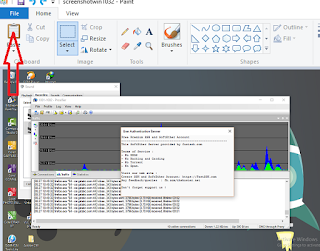
Kemudian langkah selanjunya yaitu klik pada paste lihat screenshot dibawah

Screenshot Pada Windows 10

Jika gambar hasil screenshot telah muncul lalu tekan ctrl+s. Selamat karena anda telah berhasil membuat screenshot dengan mudah tanpa aplikasi apapun jika anda ingin melihat hasil gambar tadi anda dapat melihatnya pada direktori pictures sekian tutorial yang singkat ini semoga bermanfaat.

Jumat, 26 Agustus 2016

Cara Membuat Layar Tetap Hidup dan Mencegah Sleep Windows 10

Cara Membuat Layar Tetap Hidup Windows 10 Baru baru ini admin baru saja menginstall di laptop admin dengan windows 10 setelah sebelumnya menggunakan windows 7 lalu windows 8 dan sekarang windows 10 rasanya memang windows 10 lah yang paling smooth mungkin bisa admin katakan windows 10 ini seperti perpaduan antara windows 7 dan windows 8 jadi rasanya mantep deh nah dikarenakan disini admin tidak bertujuan untuk membandingkan ketiga versi OS windows melainkan admin akan membahas mengenai bagaimana sih caranya agar layar laptop ataupun PC tidak mati meskipun ditinggalkan berjam jam atau untuk laptop agar tidak sleep meskipun layarnya ditutup nah kebetulan disini admin akan membahas tutorialnya. Sebenarnya tutorial ini terinspirasi dari kejadian tadi siang yaitu ketika UDJ (Ujian Dalam Jaringan) yang kebetulan sebentar lagi waktunya menjelang shalat jum'at sedangkan admin malah membuka akun edmodo dan langsung mengerjakan soal, lalu admin pun teringat bahwa sebentar lagi adzan dzuhur akan segera di kumandangkan nah dan saat itu admin panik karena masih banyak soal yang belum dikerjakan dan admin berpikir jika laptop nya dimatikan atau mati dengan sendirinya maka secara otomatis admin akan terputus dari jaringan internet.

Cara Membuat Layar Tetap Hidup dan Mencegah Sleep Windows 10
Maka dengan itu admin akan dianggap selesai mengerjakan soal ujian, tetapi untungnya admin mempunyai sedikit pencerahan yaitu dengan membiarkan laptopnya tetap menyala dan kebetulan waktu yang tersisapun masih banyak sehingga jika dipotong untuk waktu shalat jum'at selama 30 menit masih tersisa sekitar 1 jam lagi karena kebetulan sekali pada saat itu admin baru mengerjakan soal selama 30 menit. Nah kejadian diatas merupakan sebuah contoh manfaat dari tutorial ini dan berikut merupakan langkah langkah supaya laptop atau komputer anda tidak mati atau sleep meskipun ditinggal berjam jam pertama-tama klik pada logo windows kemudian klik settings anda dapat melihatnya pada screenshot diatas, kemudian setelah itu klik pada system lihat screenshot dibawah.

Cara Membuat Layar Tetap Hidup dan Mencegah Sleep Windows 10

langkah selanjutnya setelah mengklik pada system yaitu klik pada power & sleep, nah setelah itu disamping kanan akan muncul tampilan seperti dibawah silahkan settingannya samakan seperti screenshot dibawah untuk mencegah laptop tidak sleep atau mati dengan sendirinya.

Cara Membuat Layar Tetap Hidup dan Mencegah Sleep Windows 10

nah jika settingannya telah disamakan seperti screenshot diatas maka dapat dipastikan kalau laptop atau pc anda tidak akan mati dengan sendirinya kecuali jika kehabisan batrai kalau laptop dan kehilangan listrik jika pc, mudahkan oke semoga bermanfaat sekian yaquul.com


Minggu, 24 Juli 2016

Tutorial Konfigurasi Network/IP Camera Edimax-IC 3140W Lengkap PDF


Tutorial Konfigurasi Network/IP Camera Edimax-IC 3140W Lengkap PDF

Tutorial Konfigurasi Network/IP Camera Edimax-IC 3140W Lengkap PDF Selamat malam kawan kawan pada kesempatan kali saya akan sharing mengenai bagaimana sih cara mengkonfigurasi IP Camera atau Network Camera Edimax dengan tipe IC-3140W, Tutorial ini berformat PDF yang bisa anda download dibawah.
Sebenarnya tutorial ini tadinya akan admin tulis langsung diblog namun dikarenakan materinya terlalu banyak akhirnya admin menentukan untuk mengeditnya saja dan memotong beberapa BAB, karena sebenarnya materi konfigurasi IP Camera ini merupakan materi laporan admin pada saat Prakerin jadi bisa dipastikan tutorial ini sangat panjang dan lebar hehehe dan lengkap deh pokoknya.
Tutorial ini berisi proses persiapan, proses konfigurasi baik itu network, storage maupun motion detection dan tidak lupa admin juga menyisipkan proses pemantauan apabila proses konfigurasi telah selesai seperti cara memantau IP Camera melalui Smartphone dan lain lain nah berikut ini sedikit kutipan dari tutorial konfigurasi IP Camera jangan lupa link ada dibawah postingan.


3.5 Pengkonfigurasian IP Camera
Berikut merupakan langkah langkah pengkonfigurasian IP Camera, yang telah penyusun uraikan dibawah ini meliputi peralatan, persiapan, konfigurasi network, konfigurasi storage dan konfigurasi motion detection.

3.5.1 Peralatan
1.    Satu unit IP Camera Edimax type IC-3140W IP Camera yang akan digunakan sebagai alat pemantau sebuah area yang memerlukan pengawasan.


Gambar 3.6 IP Camera device

2.    Kabel jaringan
Kabel jaringan berfungsi untuk menghubungkan ip camera dengan Komputer, biasanya kabel ini tersedia bersama ip camera didalam kardus.


Gambar 3.7 Kabel jaringan

3.    Satu unit Komputer
Komputer dengan jenis desktop ataupun laptop yang akan digunakan untuk mengkonfigurasi IP Camera dan memantau area yang telah berhasil dipasangi IP Camera.

3.5.2 Persiapan   
1. Langkah pertama yaitu memasangkan kabel adapter power agar IP Camera dapat segera beroperasi, kabel adapater power dipasangkan kepada connector adapater yang terdapat pada panel bagian belakang IP Camera, lalu steker dipasangkan ke stop kontak yang memiliki daya listrik.

Gambar 3.8 Menghubungkan Adapter Power

2. Jika IP Camera telah beroperasi langkah selanjutnya yaitu memasangkan kabel jaringan, pasangkan satu ujung kabel jaringan ke konektor ethernet pada ip camera dan satu ujung lagi dipasangkan ke konektor ethernet pada Komputer.

Gambar 3.9 Menghubungkan Kabel Jaringan

3. kemudian langkah selanjutnya yaitu mengkonfigurasi ip address agar Komputer dapat terhubung ke ip camera, perlu diperhatikan setiap ip camera mempunyai ip default, username dan password default yang berbeda sesuai dengan produsennya masing masing.

Gambar 3.10 Konfigurasi IP Address

4. catatan saat proses konfigurasi ip address jika ip default dari sebuah ip camera adalah 192.168.2.3 maka agar dapat terhubung, ip address pada komputer harus dikonfigurasi menjadi 192.168.2.xxx dengan kata lain IP address komputer harus sesuai dengan range dari IP Address yang dimiliki ip camera.

5. langkah selanjutnya setelah konfigurasi ip address yaitu memastikan bahwa komputer telah terhubung dengan IP Camera yaitu dengan mengetes ping dari komputer ke IP Camera.

versi lengkapnya silahkan download pada link dibawah

DOWNLOAD PDF

Minggu, 01 Mei 2016

Tutorial Menggunakan Aplikasi AirDroid Untuk Mengakses Android Dari Komputer

Tutorial Menggunakan Aplikasi AirDroid Untuk Mengakses Android Dari Komputer Untuk sore kali ini admin yaquul.com akan memposting mengenai tutorial atau panduan untuk menggunakan aplikasi airdroid. aplikasi ini berfungsi untuk meremote atau mengakses perangkat android kita menggunakan komputer baik itu laptop maupun desktop, nah jadi dengan menggunakan aplikasi ini kita dapat membalas chat yang masuk ke android kita dengan menggunakan komputer wahh seruuu kan, misalnya jika kita lagi ada kerjaan di laptop lalu ada pesan masuk ke hp kita nah dengan menggunakan aplikasi ini kita tidak perlu mengambil hp android kita cukup dengan menginstalkan aplikasi airdroid pada perangkat android.

Tutorial Menggunakan Aplikasi AirDroid
logo airdroid 

nah jika teman teman sudah tidak sabar lagi untuk menggunakan aplikasi ini tenang aja disini admin yaquul.com akan memaparkan cara menggunakan aplikasi ini secara singkat padat dan jelas dan satu lagi tanpa menggunakan koneksi internet.

#1 Aktifkan Hotspot Tethering langkah pertama yang mesti anda lakukan adalah mengaktifkan hotspot tethering tetapi jangan khawatir aplikasi ini tidak akan memakan kuota sobat koq tetapi untuk jaga jaga matikan saja data seluler pada perangkat android. lalu kenapa kita mesti mengaktifkan hotspot tether?. jawabnnya hotspot tethering akan kita gunakan sebagai jalur lalu lintas data antara komputer dengan perangkat android jadi disini kita akan membuat jaringan client - server.

#2 Hubungkan Komputer ke Hotspot nah jika kita sudah mengaktifkan hotspot tethering pada android langkah selanjutnya yaitu menghubungkan komputer kita ke hotspot tersebut, agar komputer dapat mengakses hp android anda.

#3 Buka Aplikasi Airdroid kemudian langkah yang ketiga yaitu membuka aplikasi airdroid yang telah diinstal pada perangkat android anda.


lihat pada tulisan dalam kotak merah, tulisan tersebut akan muncul jika anda telah mengaktifkan hotspot tethering, nah catat dulu tulisan itu yah http://192.168.43.1:8888 jika tulisannya berbeda dengan punya sobat maka catet aja tulisan yang muncul pada aplikasi airdroid milik sobat.

#4 Buka Browser Pada Komputer nah langkah terkahir yaitu buka browser apa saja pada komputer sobat hanya saja yang admin rekomendasikan yaitu mozilla firefox dan google chrome namun jika tidak ada apa saja boleh deh, nah setelah itu masukan tulisan tadi ke address bar pada browser lalu klik enter.


nah setelah itu komputer akan menghubungi hp android sobat, dengan kata lain mungkin bisa disebut meminta izin dulu sama yang punya hp sentuh saja pada accept.


selamat anda telah berhasil meremote atau mengakses hp android dari komputer menggunakan aplikasi airdroid, nah berikut ini merupakan spoiler dari punya saya


oke sekian terima kasih untuk kali ini yaquul.com

Sabtu, 30 April 2016

Cara Mengatasi Windows Media Player Error Cannot Play The File

Cara Mengatasi Windows Media Player Error Cannot Play The File - Selamat pagi menjelang siang kawan kawan pada kesempatan kali ini admin yaquul.com akan membahas mengenai windows media player nih, sudah pada tahu kan apa itu windows media player tentunya jika anda pengguna sistem operasi windows pasti sudah tidak asing lagi dengan gambar logo dibawah, yapp itulah wm player.

Mengatasi Windows Media Player Error Cannot Play The File


menurut admin sendiri wm player memiliki kelebihan tersendiri dibandingkan aplikasi player lain yaitu hasil suara yang dikeluarkannya sangatlah jernih, namun tentu saja dibalik kelebihan pasti ada kekurangannya. yaitu seringkali ketika kita akan memutar suatu file terjadi error. seperti yang akan admin jelaskan dibawah ini mengenai cara mengatasi Windows Media Player Cannot Play The File.

nah hal ini admin alami ketika akan memutar file audio yang berekstensi m4a pada saat tidak biasanya windows media player kesayangan admin koq loading nya lama dan saat itulah admin yaquul.com mulai curiga sepertinya ada sesuatu yang tidak beres, dan ternyata setelah mungkin sekitar 30 detik muncul pesan error yang tulisannya kurang lebih macam ini "Windows Media Player Cannot Play The File. The player might not support the file type or might not support the codec that was used to compress the file".

nah yang kurang lebih maksudnya seperti ini gan windows media player tidak dapat memutar berkas dikarenakan wm player tidak mendukung berkas tersebut, nah jadi bagaimana solusinya baiklah dengan senang hati admin akan membagikannya untuk kawan kawan, solusinya terbagi menjadi dua ya gan so keep trying yaah.


#1 Convert File Cara pertama yaitu mengkonversi file tersebut agar menjadi support/mendukung untuk diputar menggunakan windows media player, sebagai contoh saya mempunyai file audio m4a maka agar file tersebut dapat diputar oleh wm player saya harus mengkonversinya menjadi mp3, anda dapat mengkonversi file menggunakan aplikasi seperti anyvideo converter dan lain lain.

#2 Menggunakan Player Lain Jika sobat merupakan orang orang yang menginginkan cara cepat sobat dapat menggunakan aplikasi player lain yang telah support file tersebut karena inti masalah dari error tersebut adalah ketidak mampuan wm player untuk memainkan file tersebut. nah jadi gunakan aplikasi yang lain saja seperti VLC yang tidak kalah bagusnya dengan wm player namun, jika sobat sudah cinta banget sama wm player dan tidak ada pilihan kedua gunakan saja cara yang pertama yahh.

nah sekian untuk kali ini mudah mudahan bermanfaat sekian yaquul.com

Jumat, 04 Maret 2016

Download Aplikasi Al Quran Terbaik Untuk PC Windows, Linux, Mac

Download Aplikasi Al Quran Terbaik Untuk PC Windows, Linux, Mac - Al quran merupakan kitab suci umat Islam yang diturunkan kepada nabi Muhammad SAW, dan semestinya kita sebagai umat islam harus sering sering membaca al quran dimana saja dan kapan saja, nah maka dengan itu pada kesempatam kali ini saya akan membahas mengenai aplikasi al quran terbaik untuk PC ataupun Laptop agar kita dapat membaca al quran dimana saja dan kapan saja.

Software al quran ini bernama "ayat" imemiliki fitur fitur yang sangat lengkap untuk mempelajari dan memeperdalam pengetahuan kita tentang al quran dan juga dapat di jalankan di berbagai sistem operasi seperti Windows, Linux, dan Mac OS.


Download Aplikasi Al Quran Terbaik Untuk PC


Aplikasi "ayat" merupakan software gratis yang dibuat oleh King Saudi University (KSU) dan memiliki fitur fitur sebagai berikut :
  • tersedia 14 bahasa termasuk bahasa indonesia. 
  • tersedia lebih dari 30 qari termasuk qari qari terkenal.
  • tersedia tafsir jalalain dalam bahasa indonesia.
  • tersedia terjemahan bahasa indonesia
Dengan hadirnya bahasa indonesia pada software ini akan membuat kita lebih bersahabat dengan aplikasi ini dan memudahkan kita untuk menggunakan berbagai navigasi, selain itu aplikasi ini memiliki lebih dari 30 suara qari terkenal dan anda dapat memilih suara qari mana yang anda sukai, kemudian dengan hadirnya tafsir jalalalain dan terjemahan bahasa indonesia dapat membuat kita lebih memahami dan menambah pengetahuan kita tentang al quran.

Baiklah jika anda berminat silahkan download di website resminya disini untuk cara menginstallnya yaitu pertama tama ekstrak terlebih dahulu file zipnya kemudian buka file exe nya setelah aplikasinya diinstall dan sudah dibuka hal yang pertama yang harus anda lakukan adalah mengganti bahasa arab menjadi bahasa indonesia agar anda dapat menggunakan aplikasi secara friendly dengan cara yaitu arahkan pointer ke logo globe dan pilih indonesian (lihat seperti gambar diatas), nah jika anda telah selesai menginstall dan mengganti bahasanya anda telah siap untuk menggunakan aplikasi ini.

sekian artikel mengenai Download Aplikasi Al Quran Terbaik Untuk PC Windows, Linux, Mac

Rabu, 02 Maret 2016

Kumpulan Perintah Dasar Terminal Linux

Kumpulan Perintah Dasar Terminal Linux - Pada pagi hari yang cerah ini saya akan membahas tentang kumpulan perintah dasar terminal linux, lalu apa itu linux? linux merupakan sistem operasi open source yang dapat digunakan oleh siapa saja secara gratis, dan juga mayoritas server di berbagai penjuru dunia menggunakan sistem operasi linux mungkin karena kekebalannya terhadap virus oke baiklah mari kita bahas tentang perintah perintah dasar sistem operasi linux.

Kumpulan Perintah Dasar Terminal Linux


  • apt-get install : berfungsi untuk menginstall paket aplikasi contoh : "apt-get install bind9" maka pada perintah itu kita akan menginstall aplikasi bind9.
  • ifconfig : berfungsi untuk melihat settingan ethernet atau ip address.
  • date : berfungsi untuk mengetahui tanggal dan waktu.
  • clear : berfungsi untuk membersihkan layar dari berbagai kode yang dihasilkan dan berbagai perintah yang kita ketikan.
  • reboot : berfungsi untuk mereboot atau merestart komputer.
  • halt : berfungsi untuk mematikan komputer sama seperti fungsi shutdown pada windows.
  • mkdir : berfungsi untuk membuat folder contoh : "mkdir foldersaya" pada perintah itu kita akan membuat folder yang bernama foldersaya.
  • ls : berfungsi untuk melist atau menampilkan berbagai file dan folder pada direktori yang sedang kita tempati.
  • cd : berfungsi untuk memasuki sebuah direktori ataupun keluar dari direktori contoh "cd /etc" maka pada perintah tersebut kita akan memasuki direktoi atau folder etc kemudian "cd .." pada perintah itu kita akan keluar dari direktori yang sedang kita tempati dan kembali ke direktori sebelumnya.
  • rmdir : berfungsi untuk menghapus sebuah folder contoh : "rmdir foldersaya" maka pada perintah itu kita akan menghapus folder yang bernama foldersaya, catatan ketika kita akan menghapus sebuah folder atau file kita harus berada satu direktori dengan folder atau file yang akan kita hapus.
  • rm : berfungsi untuk menghapus suatu file contoh "rm filesaya.txt" maka arti dari perintah tersebut yaitu kita akan menghapus filesaya.txt
  • nano : berfungsi untuk mengedit suatu file misal "nano filesaya.txt" catatan ketika kita akan mengedit file dengan perintah nano diatas kita harus berada satu direktori dengan file tersebut, hal ini bisa sobat cek dengan menggunakan perintah ls untuk mengetahui ada file apa saja di direktori tersebut atau jika sobat ingin mengetikannya secar manual silahkan ketikan seperti ini "nano /direktori/direktor2/file.txt"
  • adduser : berfungsi untuk menambah user baru ke komputer kita contoh : "adduser saya" perintah tersebut berarti kita akan membuat user baru dengan nama "saya".
  • deluser : berfungsi untuk menghapus user.
  • sudo su : berfungsi untuk mendapatkan hak akses tertinggi pada komputer atau sebagai user root biasanya pada debian untuk mendapat user root cukup dengan mengetika su lalu ketikan password.
  • who : berfungsi untuk mengetahui siapa yang sedang login ke komputer kita.
sekian artikel mengenai Kumpulan Perintah Dasar Terminal Linux